
こんにちは。デバイスソフトウエア開発部の伊與です。 今回は、2025年12月15日より提供を開始した、BAIASの「円弧計測モード」についてご紹介します。 これまでの「円形モード」は全周(360度)を対象としていましたが、「円弧計測モード」では一部が湾曲した「壁面や床」の正確なAR計測が可能です。 これにより、平面と円形のどちらでも対応しきれなかった、絶妙なカーブにもピタッと適合できるようになり、曲面配筋の検測がよりスマートに行えるようになりました!
リリース情報
メンテナンス、アップデート情報はこちらをご覧ください。 現場ロイドの円弧計測モードのお知らせはこちらをご覧ください。開発の背景:現場の「測りにくい」を解消するために
- 精度のバラつき: 曲面に沿ってメジャーを這わせるため、目盛りが読み取りにくく、計測値にバラつきが出やすい。
- 人員コスト: 湾曲した箇所を正確に測るには、メジャーを固定する人、読み取る人など、複数名での作業が不可欠。
機能の概要:AR技術で円弧を可視化
「円弧計測モード」では、設計値として曲率半径を入力することで、画面上に円弧状のARオブジェクトが表示されます。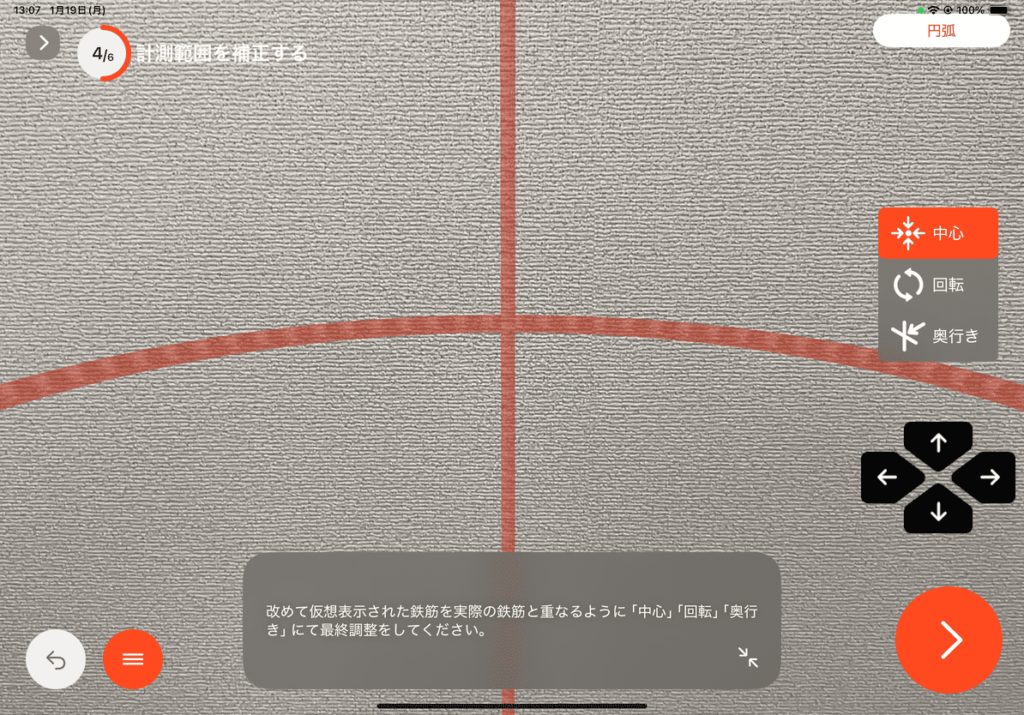
操作手順
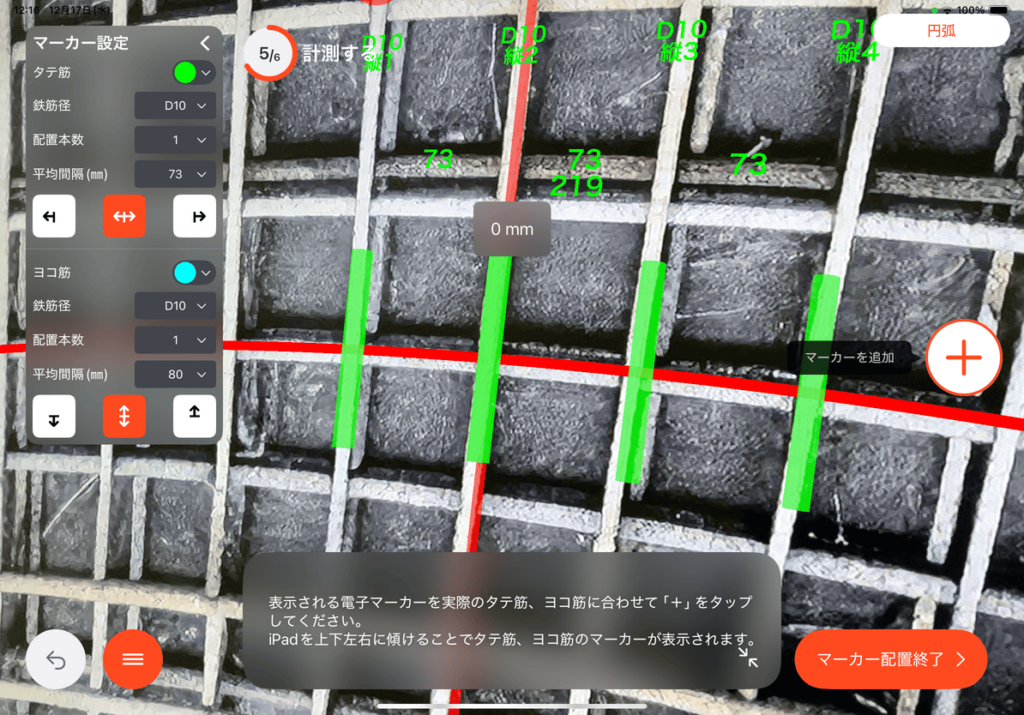
※画像の配筋模型は円弧ではなく平行の配筋です。計測モード選択
BAIASアプリを起動後、計測モード選択画面から「円弧計測モード」を選択します。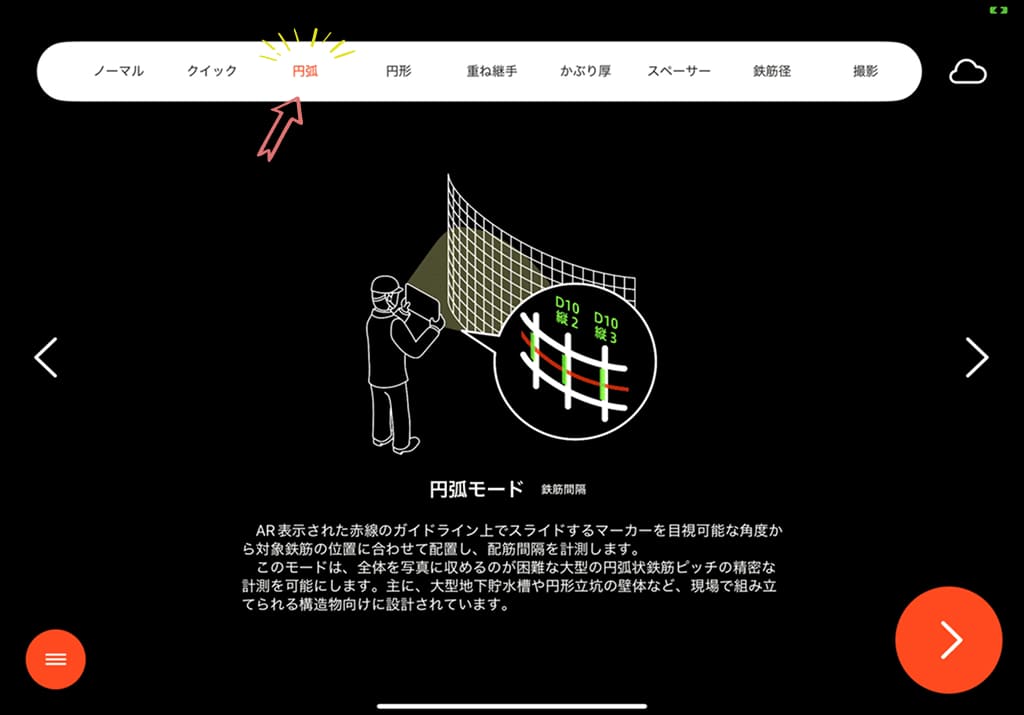
計測範囲の設定
計測範囲の設定は以下の流れで行います。1.計測開始点を決定する
鉄筋の交点に中央のマークを合わせ、「>」をタップします。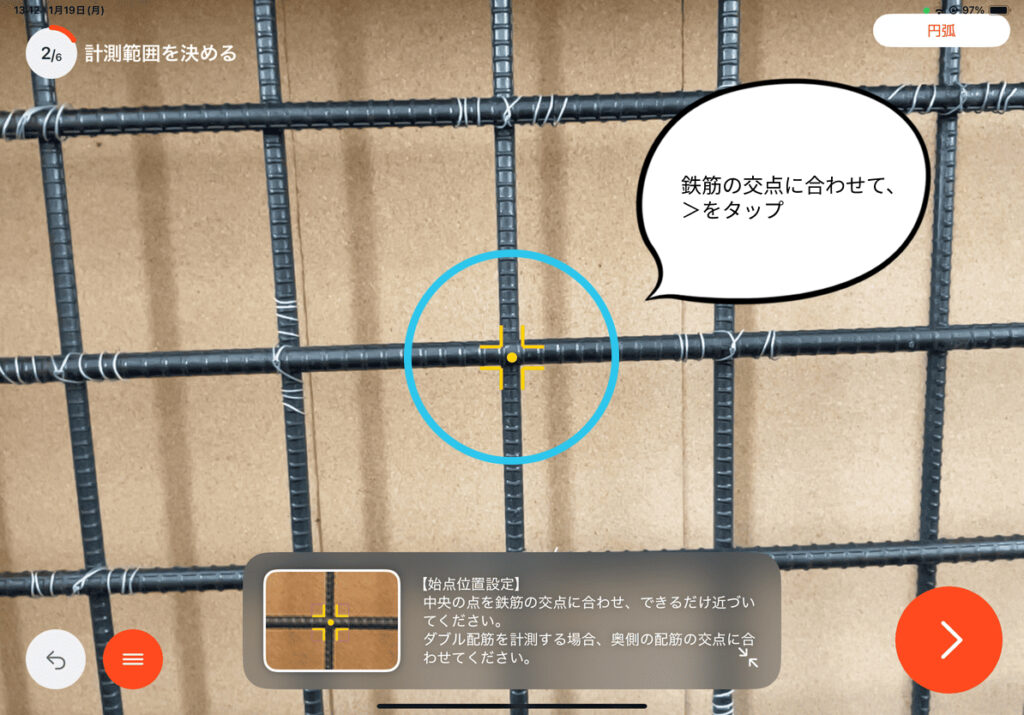
2.曲率半径を入力する
曲率半径に数値を入れると、画面に設定した大きさの円弧のARオブジェクトが表示されます。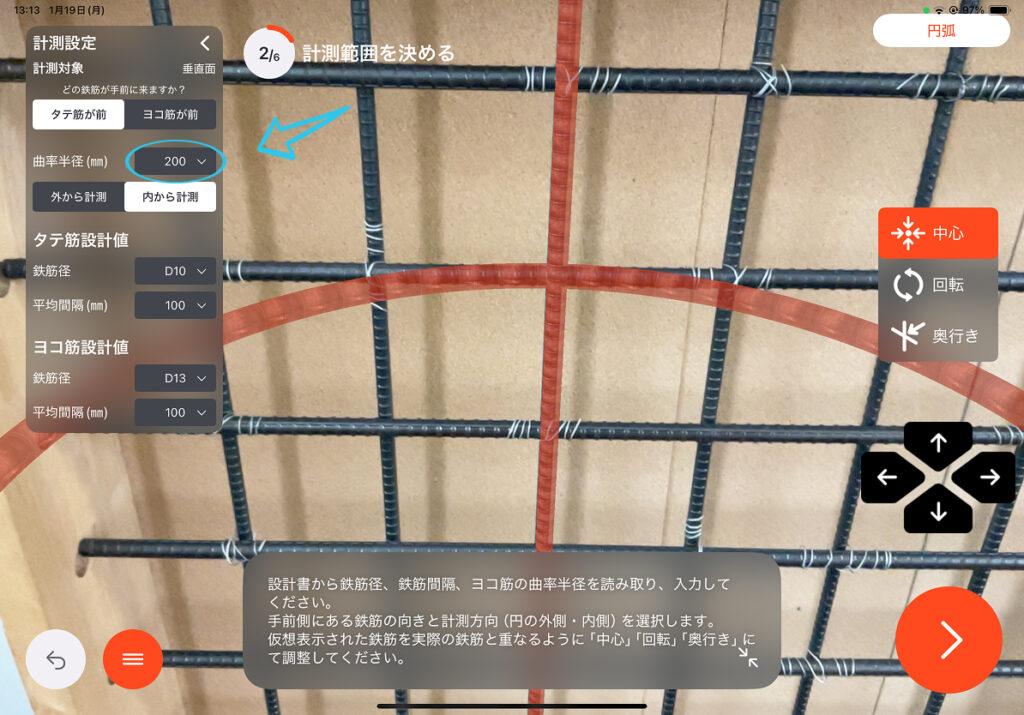
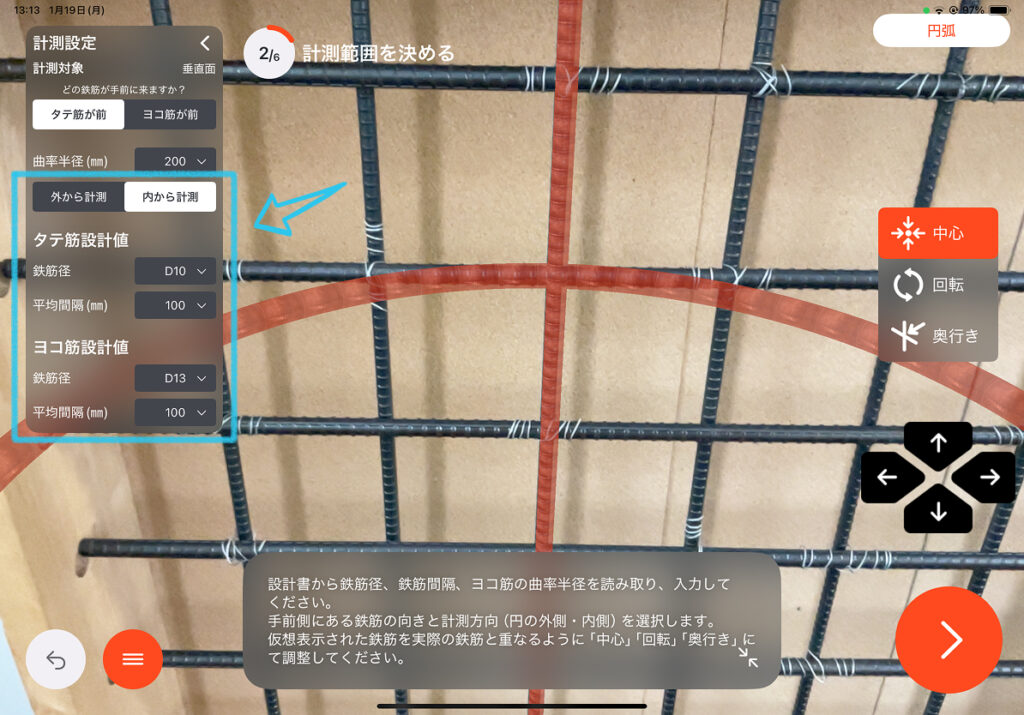
3.その他の設定を行う
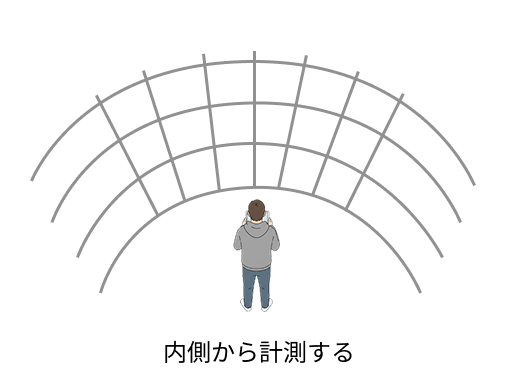
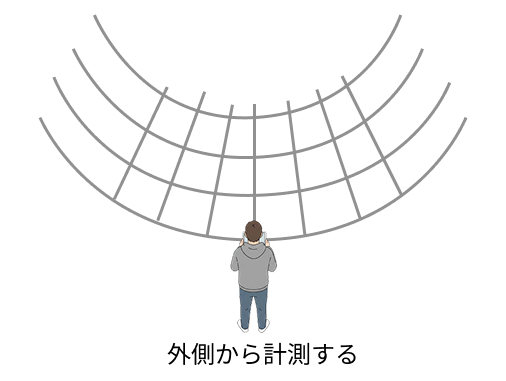
曲率半径以外に、下記の設定を行います。- 「外から計測」または「内から計測」を選択
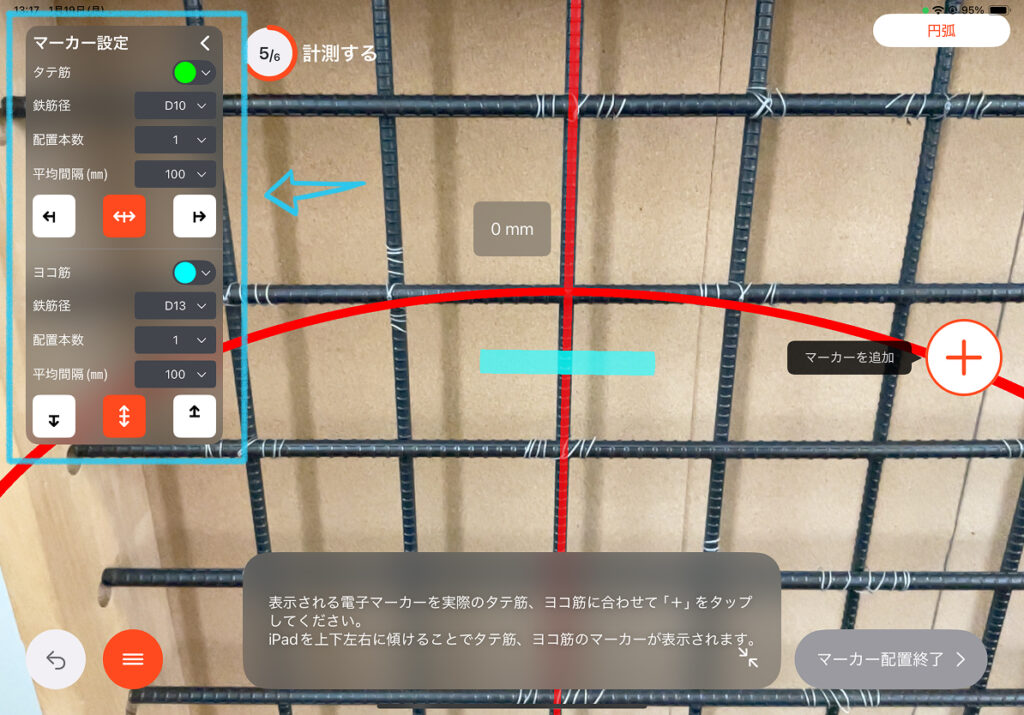
- タテ筋の鉄筋径や平均間隔を入力
- ヨコ筋の鉄筋径や平均間隔を入力
計測
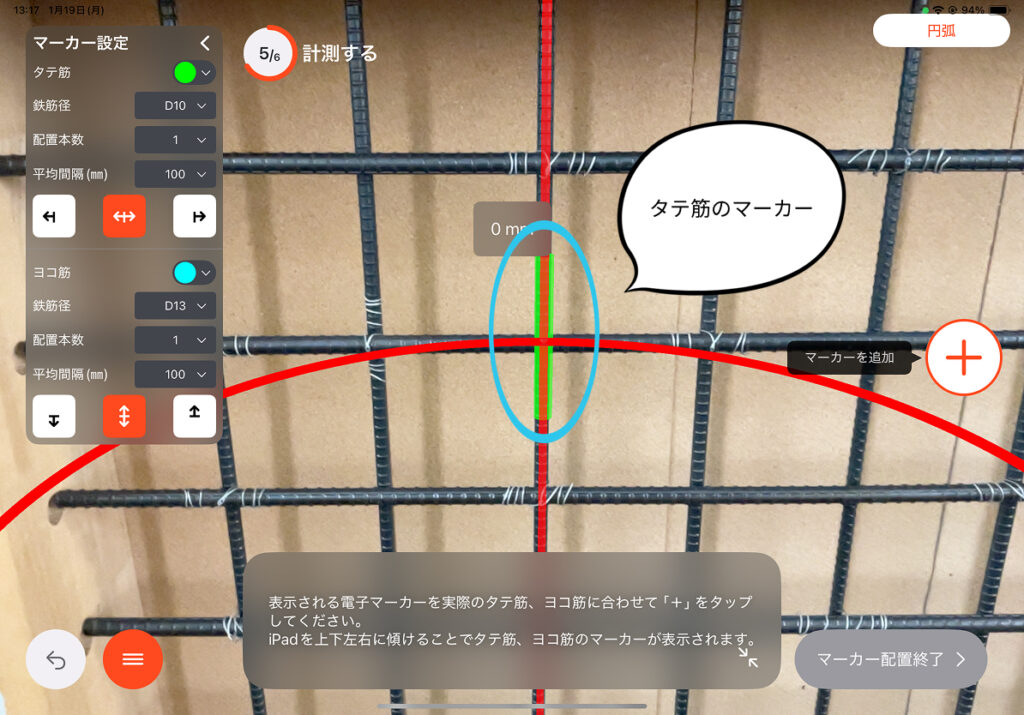
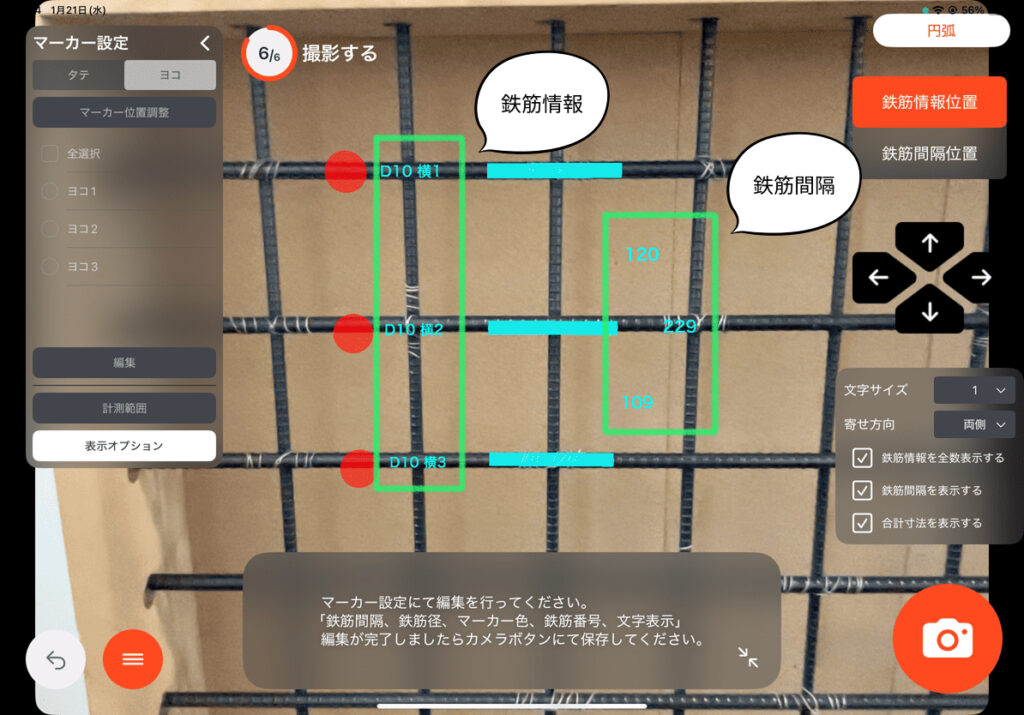
タブレットを上下に傾けるとヨコ筋、左右に傾けると円弧状(タテ筋)の配筋にマーカーを追加できます。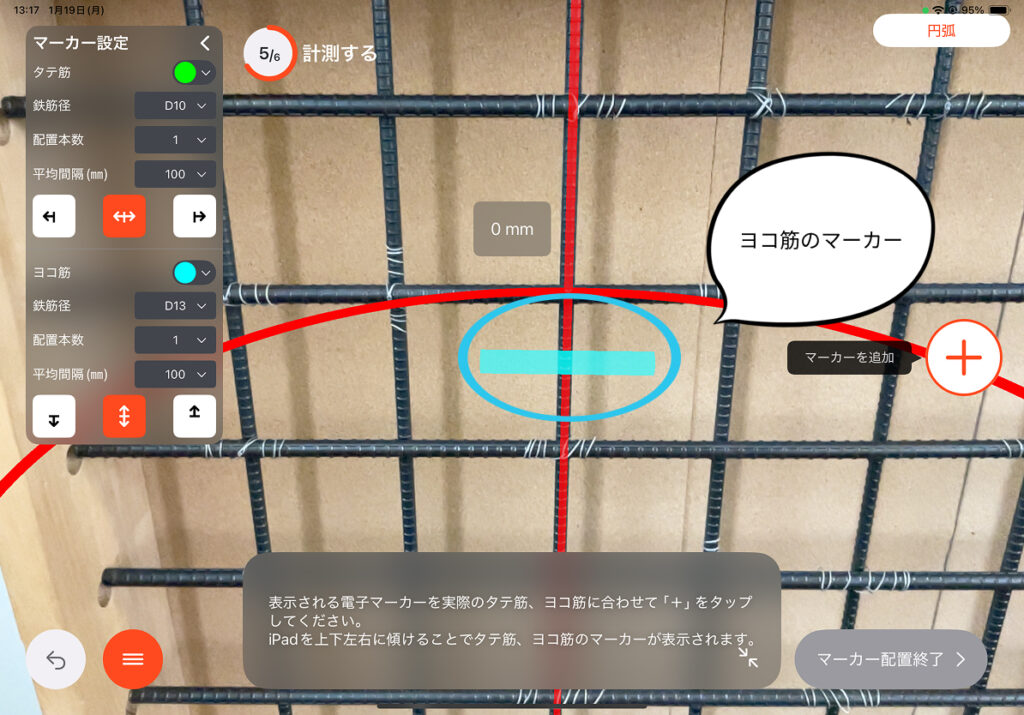
最終調整
最終調整を行います。個別修正:マーカーの調整
マーカー位置調節をタップすると、右側の「<」「>」で、配置したマーカーを移動して調節できます。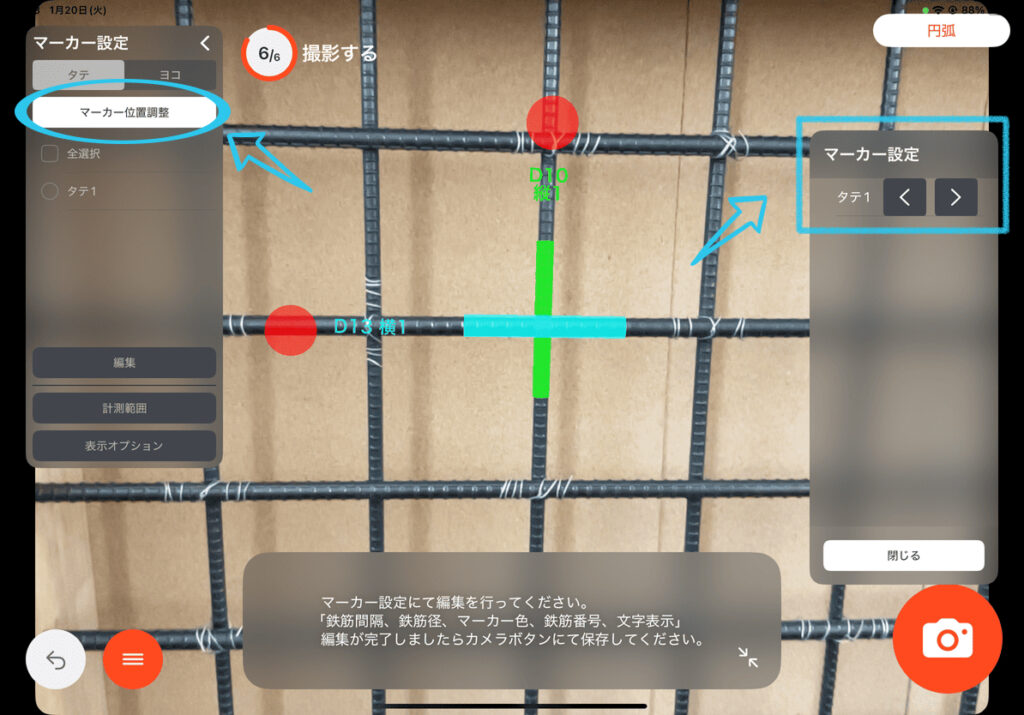
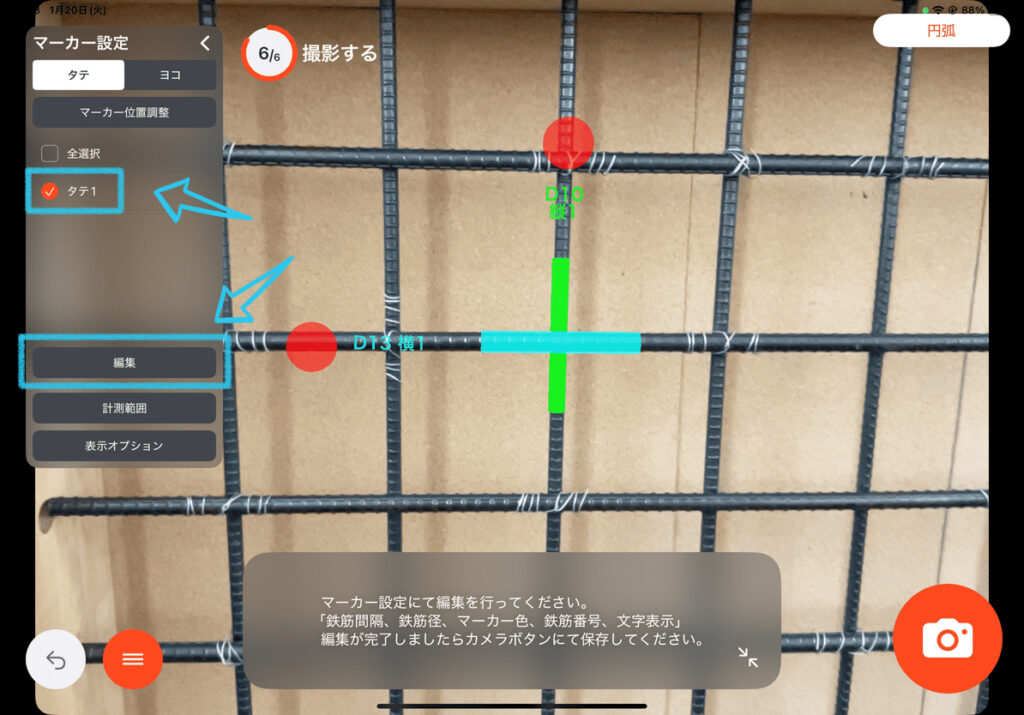
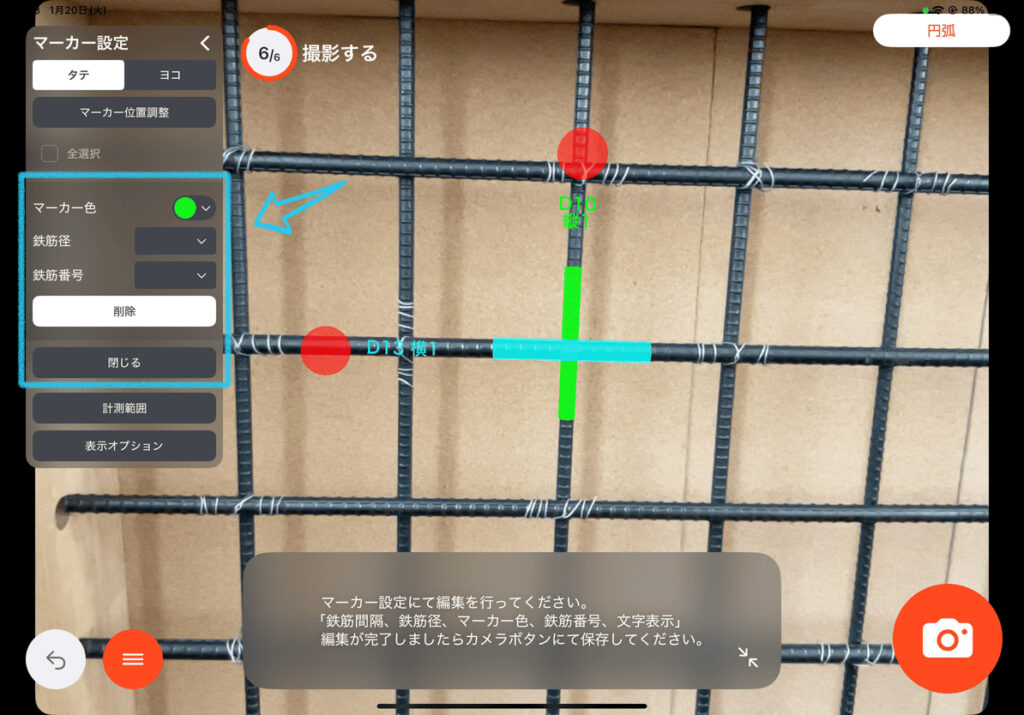
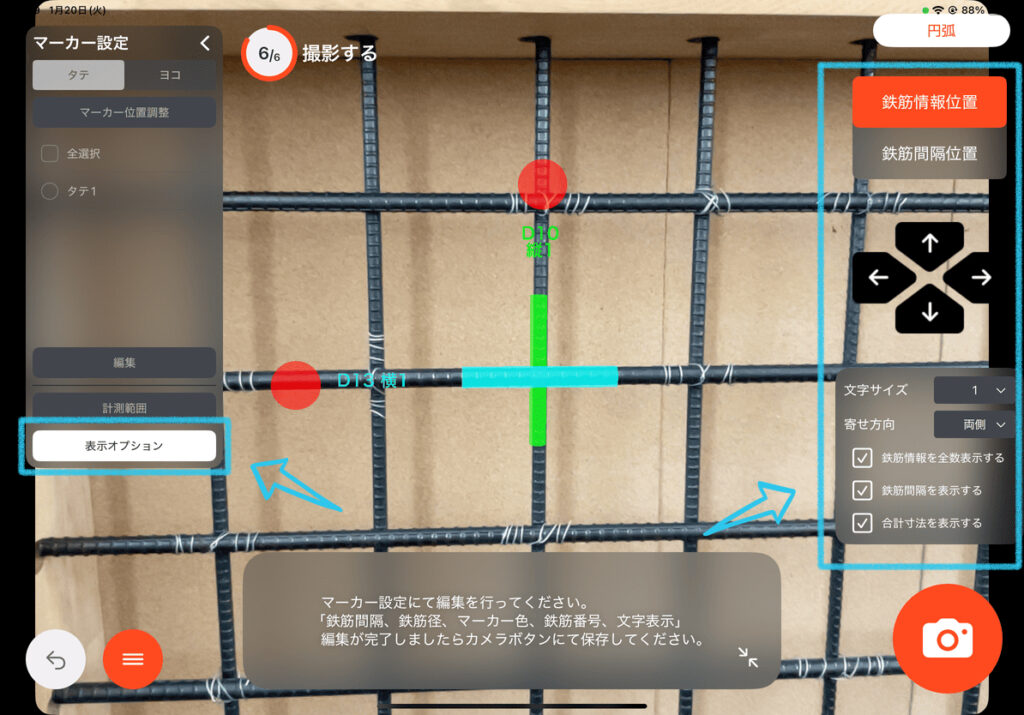
全体修正:計測範囲、表示オプション
計測範囲をタップすると、右側で「中心」「回転」「奥行き」の再調整が行えます。 この調整はマーカーごとではなく、全体の調整になります。
撮影
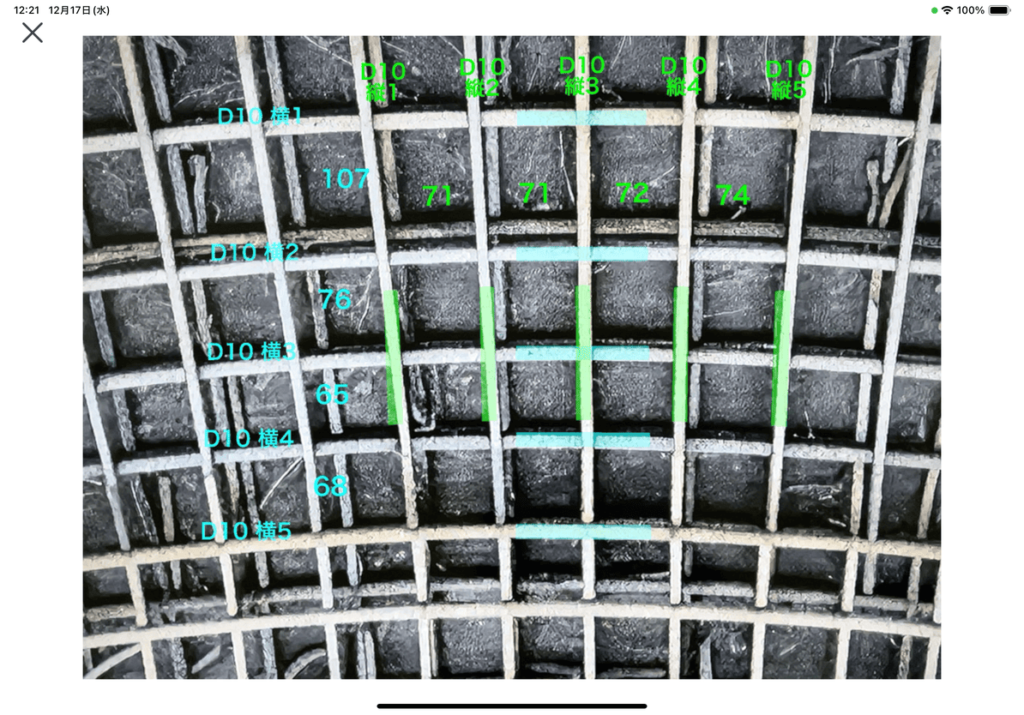
調整が終了したら、撮影して終了です。 上側から見ると、マーカーが円弧状に配置されているのが分かります。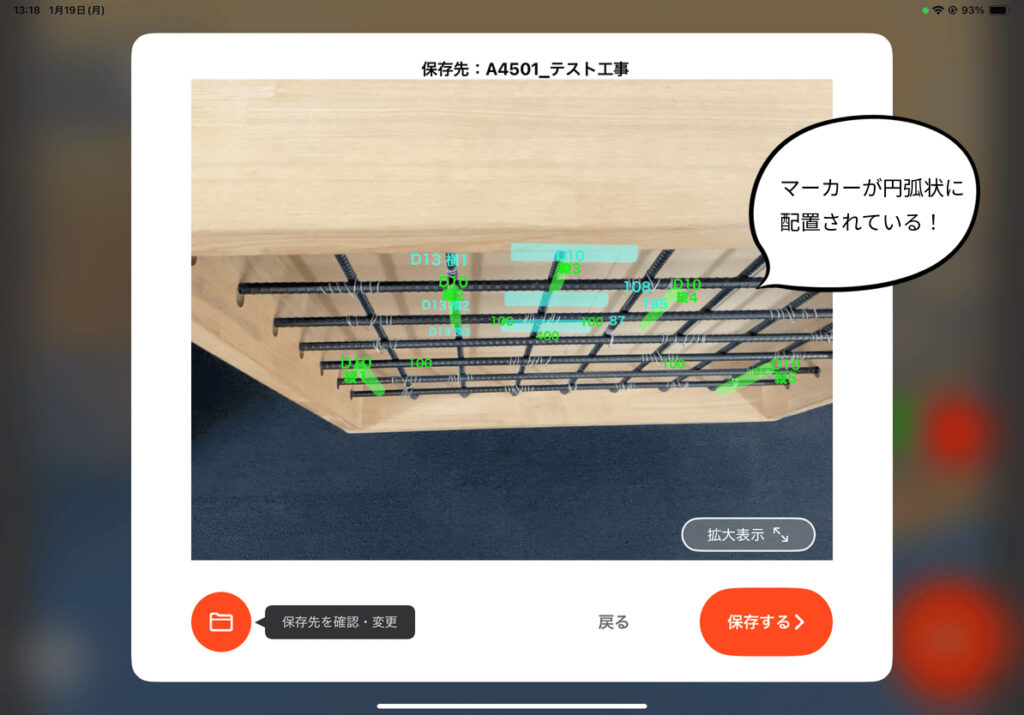
おわりに
今回のアップデートにより、BAIASは以下のすべての機能に対応しました。(2025年1月現在)| 本数 | 間隔 | 径 | 重ね継手長 | かぶり | 多段配筋 | 曲面の配筋 | 電子黒板 |
|---|---|---|---|---|---|---|---|
| 〇 | 〇 | 〇 | 〇 | 〇 | 〇 | 〇 New! |
〇 |