
こんにちは!
クラウドソリューション開発部の今野です!
突然ですがMacでアプリ開発をしている方、このようなダイアログを一度は目にしたことがないでしょうか?
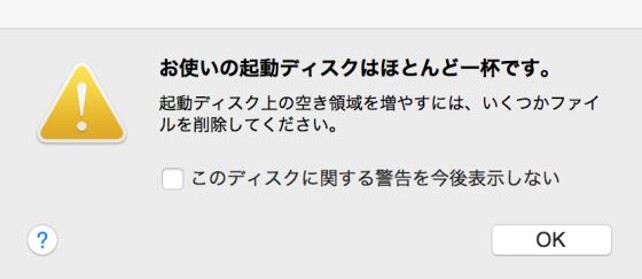
「お使いの起動ディスクはほとんど一杯です。」
「キャアァァァーーー」
…。何を削除したら良いの?
まあ、色々なストレージ消去ツールが出回っているわけなのですが…。とは言っても、色々ありすぎてどれがおすすめなのかわからないと思います。
また、アプリ開発の場合、消しても消しきれない「システムデータ」はよくある話のため、それも含めて削除できたらと思います。アプリ開発者の方必見です。
OS上での削除の仕方(お手軽編)
まずは、よくある削除方法から。この方法はみなさんご承知の方が多いかもしれません。
OS標準のシステム設定から消すことにしましょう。安全に削除することができます。
Macのアプリ「システム設定」→「一般」→「ストレージ」ここから、不要なファイルをポチポチと消していきます。

アプリ開発者の場合は「デベロッパ」という項目にキャッシュが溜まっていることが多いです。
そして、以下の「プロジェクトビルドデータとインデックス」「プロジェクトアーカイブ」を削除します。
※「プロジェクトビルドデータとインデックス」削除直後のビルドはやや時間がかかるので要注意です。

こんな感じで、サクサク消していくのですが、冒頭でお伝えした通り、これだとまだ消しても消しきれない…キャッシュが残ってしまいます。
MacのOS設定画面では、画面上では確認できないキャッシュが多く隠れており、それらを削除するには独自ツールを入れる必要があります。
そこで、次のツールを使って削除します。(CLIを触る方対象になります。)
消しても消しきれないファイルたちを削除する方法(玄人編)
OS標準の削除方法を通り越してCLI上で削除していくため、くれぐれも以下の作業は自己責任でお願いします汗
今回は「ncdu」というCLI上で操作するツールを紹介します。
一目でどのファイルがどれぐらい容量があるのかを確認できるので非常に便利です。
まずはncduをインストールします。
※Homebrewが未アクセスの場合は事前にインストールが必要です。
|
1 |
brew install ncdu |
これでインストール完了。
あとはターミナル上で
|
1 |
cd |
を実行して、ユーザーのホームディレクトリ配下に移動した後に、
|
1 |
ncdu |
を打つと起動できます。

こんな感じでスキャンが始まります。スキャンが終わるまで少し時間がかかりますが、しばしお待ちください。
スキャン完了後、上記のようにストレージがどれぐらい食っているか出てきました。
ふむふむ、Libraryがどれだけ食っているのと一目瞭然ですね。(142GB!)

〜操作方法〜
Enter 下の階層に進む
/ .. 上の階層に戻る
d 削除する(dを押すと、本当に削除するかの確認ダイアログが表示されるのでご安心を)
Control + C ncduを閉じる
いたってシンプルです。
色々出てくる「これストレージ食ってるの?」
ストレージ管理のみならず、ファイル単位で食っている数字が出てくるため、ファイル調査するだけでも面白いと思います。
「Claude、8GBも食ってる!」「AndroidStudioは50GB!」とか。
(私のPC環境ではAndroid Studioがダントツでした)
個人差はありますが、よく食うソフトとしては、Xcode、Android Studio、Google Chrome、Docker辺りかと思います。
また、コードエディタ(XcodeやAndroid Studio、VSCode辺り)で溜まったキャッシュは設定ファイルの「デベロッパ」の項目ではなく、「システムデータ」に埋まっていることが多いです。
再びOS側の設定画面でストレージ一覧を確認します。

デベロッパのストレージ項目に注目。
デベロッパ28.52GB。アプリ開発している方ならよくある数字ですよね。

システムデータが176.7GBになっている
ここで混乱するわけです。システムデータ?ということはOS周り??
そうしてOS周りの設定ファイルを漁り始めたり、慌ててMacのライブラリの中のファイルを探したりするんですが…。なかなか食ってる原因箇所が見つからないっていう。
フォルダーごとに情報開いて、容量確認してをやっているうちに日が暮れてしまいます。
だからこそ今回掲載させていただいた、ncduがおすすめになります。
XcodeとAndroid Studioなどのキャッシュは定期的に削除することが大切になります。
コード変更して、ビルドして、またコード変更して、ビルドして…といったことを繰り返しているうちにキャッシュが溜まっていくものです。
そのため「しばらくソースコードを触らない」タイミングや、アプリリリース後に以下のファイルを削除することをおすすめします。
- XcodeとAndroid Studioのキャッシュ←ここの削除で大幅に空くはずです
- 使わなくなったシミュレータ(ビルドしない端末)
- 完全に不要になったプロジェクト
- 最近使っていないが、すぐにクローンできるプロジェクト
ただし、「このファイルは容量を食ってるのですぐに削除!」とはしない方が良いですね。
ncduは削除の自由が利く分、消してしまっては戻せないような危険もあるため、そこは要注意です。
Xcodeであれば
DerivedData(~/Library/Developer/Xcode/DerivedData)
Android Studioであれば
キャッシュ(~/Library/Caches/Google/AndroidStudio*)
といったファイルは削除しても大丈夫ですが、それ以外の設定ファイルやデータベースは一度削除すると元に戻せなくなってしまいます。
また、今回は開発ツールメインで探りましたが、それ以外にMac特有のシステムデータ肥大化となる原因もあります。
- Time Machineによるローカルスナップショット
→開発者ツールを使用していない場合、ここが怪しかったりします。
- アプリをインストールする際にダウンロードしたdmgファイル(ダウンロードフォルダに残っていることが多いです)
→アプリインストール時のみ使用するため、削除しても問題ないです。
弊社のクラウドソリューション開発部では、このような開発環境の効率化や環境構築にもこだわりながら日々アプリ開発を行っています。
iPhoneやAndroidアプリの開発に挑戦したい方は、ぜひ募集要項をご覧ください!
募集要項はこちら
最後までご覧いただき、ありがとうございました!