
こんにちは!クラウドソリューション開発部の今野です。
ネットサーフィンをしていたある日。
「検索、検索」入力フォームの枠をマウスポチッ。
「Qiita」キーボードコトコト。
「記事更新されているねぇ~」スクロール。
「戻るか」マウスポチッ。
「Qiita iOS」キーボードコトコト。
このようにキーボードとマウスを行ったり来たりの操作を繰り返し、繰り返し…
2回,3回…仕事の時は1日で100回以上やっているわけです。
そこで少しボヤいてみます(名将ノムさんのように)
「あー、全部キーボード上で操作完結しないかなぁ」
そんなあなたの悩みを解決するのが「Vimium」です。
ブラウザ上でのマウス操作を大幅に減らすことができます。
ハマる人はハマる。ぜひ試していただけたらと思います。
Vimiumとは
Vimをご存知の方は話が早いと思います。
Vimを知らない人でも、キーボードだけでブラウザが動く魔法のツールだと思って読んでもらえれば大丈夫です!
Vimはキーボードだけで操作することができるテキストエディタの1つです。
Vimはハマる人にはハマる。だからこそ、Vimiumもハマるということです。
VimiumはVimのような操作をブラウザ上でも可能にするというツールです。
Vimをこよなく愛する人からは「キェェェェ!!」という奇声が聞こえてきそうですね。感動の声続出です。嬉しい嬉しい。
Vimiumのインストール
と、ここで感動を語りすぎては先に進めないので、先に進んでいきましょう。
まずはプラグインのインストールです。
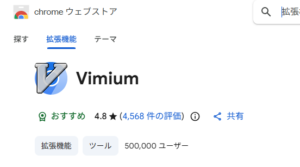
・Chrome版
https://chromewebstore.google.com/detail/vimium/dbepggeogbaibhgnhhndojpepiihcmeb?hl=ja
・Firefox版(こちらは今回の執筆で初めて知りました!Firefoxユーザーにとっては嬉しいです)
https://addons.mozilla.org/ja/firefox/addon/vimium-ff/
インストール、完了しましたでしょうか?
導入自体はインストールのみなので、お手軽です。
Vimiumフル活用編
さて、Vimiumを使い倒していきましょう!
まずは基本操作から。
| キー | 操作内容 |
| j | 少し下にスクロール |
| k | 少し上にスクロール |
| d | 半画面分、下にスクロール |
| u | 半画面分、上にスクロール |
| gg | ページの最上部へ移動 |
| G(Shift + g) | ページの最下部へ移動 |
試しにブラウザを開いた状態で「j」「k」を3秒ずつ交互に押してみてください。
「うぉ」って驚くと思います。
マウスホイールに当たる、ブラウザスクロールです。
「d」と「u」はそれぞれのスクロール高速版だと思ってください。
お次です。
「gg」を入力。ページの一番上に移動します。
「Shift+g」を入力。ページの最下部へ移動です。
まず、これらができればスクロールはマスターしたといっても過言ではありません。
Vimiumの真骨頂
これらは序の口です。
ここからはVimiumの真骨頂について紹介します。
ブラウザ上で「f」を入力してみてください。
すると、画面内のクリックできる場所(リンクやボタン)のすべてに、アルファベットの「タグ」が表示されます。
例えば、移動したいリンクの上に「se」と表示されていたら、そのままキーボードで「se」とタイプするだけで、マウスでクリックしたのと同じように画面が遷移します。

そして、「se」を入力すると…

国内タブに遷移してしまいました。
同じ要領で、「f」を入力+「jc」を入力すると、キーボード入力モードになります。
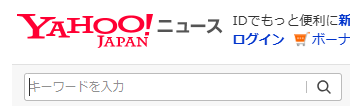
ブラウザの戻る進むもマウスなしで操作できてしまいます。
戻るは「Shift+h」、進むは「Shift+l」です。
| キー | 操作内容 |
| H(Shift + h) | 履歴を戻る |
| L(Shift + l) | 履歴を進む |
| r | ページを再読み込み(リロード) |
Vimiumを一時的に無効化したい
便利なVimiumですが、GoogleスプレッドシートやGitHubなど、元々独自のキーボードショートカットが充実しているサイトでは、Vimiumのキー操作と競合してしまうことがあります。
そんな時も安心です!
Vimiumには一時的に無効化する機能が備わっています。
- 「i」キーを入力:一時的に「Insertモード」となり、次にキーを押すまでVimiumの操作が無効になります。(画面右下に「Insert mode」と表示されます)
- 特定のサイトで完全にオフ:拡張機能のアイコンをクリックするか設定画面を開くことで、指定したURL(ドメイン)ごとにVimiumを無効化する設定も簡単に行えます。
最後に
いかがでしたでしょうか?
一度コマンドを覚えてしまったら、あとはサクサク便利なツールです。
操作に慣れたら戻れなくなりますよ~。
私自身としては、Vim自体は普段あまり使わないのですが、Vimiumが大変便利なので、Vimも触ってみようと思います。
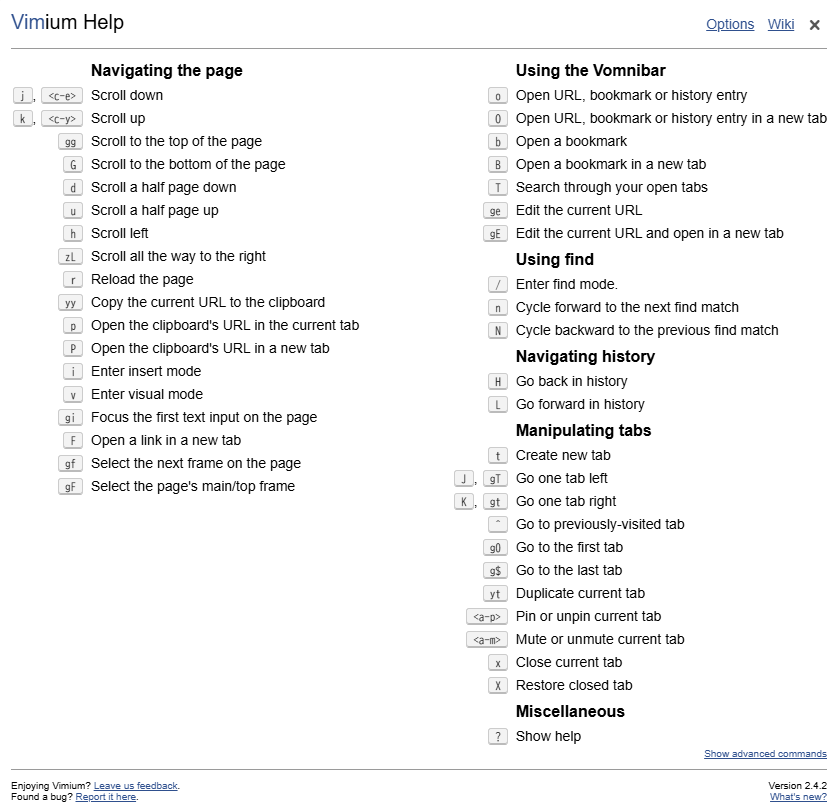
あ、操作が分からなくなった場合は、「Shift+/」を入力すると、操作一覧に飛ぶことができますよ。
弊社ではIoTに関連した、様々な案件にチャレンジすることができます。
ぜひ一緒にこれからの未来を作っていきませんか?
募集要項はこちら
最後までご覧いただき、ありがとうございました!