
映像・フィジカルAI開発部の大山です。
2026年11月5日に、配筋検査ARシステム「BAIAS®」のiPadアプリ(Ver.1.2.202611052104)をアップデートしました。主な変更は、撮影した写真と計測結果への位置情報の保存と、ノーマルモードでのマーカー配置方法の変更です。
今回は、この2つを中心にご紹介します。
写真と計測結果への位置情報の保存
撮影した写真と、計測結果のデータに、撮影した場所の位置情報(GPS)を保存するようにしました。写真や計測結果が、その現場で作成されたものかを確認する手がかりになります。
写真には、ExifのGPS情報として緯度、経度、高度、水平精度が入ります。計測結果のデータには、緯度と経度が入ります。撮影日時と位置情報は、カメラボタンをタップした時点で確定します。
位置情報は、アプリの使用中のみ許可する設定で取得します。許可されていないときや、Wi-Fiモデルのオフラインなどで位置が取れないときは、従来どおり位置情報を入れずに保存します。
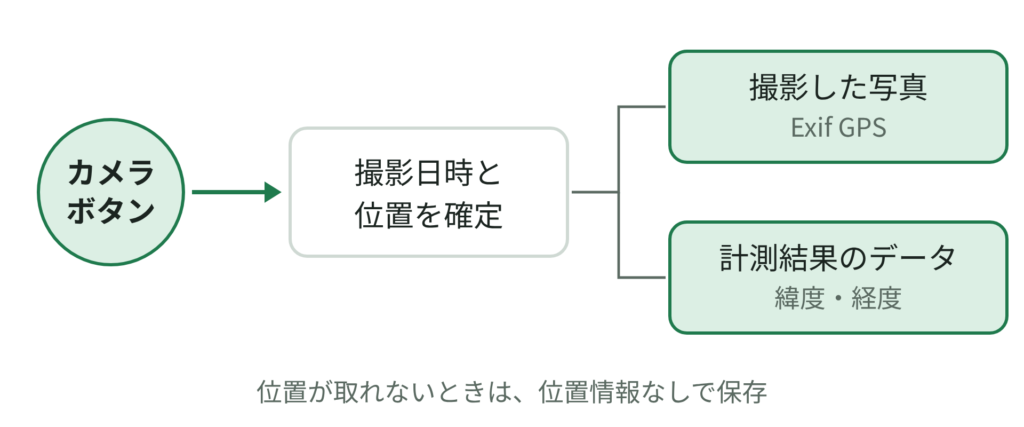
図1. 撮影時に位置を確定し、写真と計測結果の両方に保存します(概念図)
マーカーの端への追加と「1本戻す」
ノーマルモードのマーカー配置は、従来、10本までをまとめて配置する機能でした。11本目を置くときに困るという話から、配置済みのマーカーの両端に、1本ずつ追加できるようにしました。
計測画面には、配置済みのマーカーを並べた一覧を追加しています。各行には、連番(タテ1、ヨコ3など)、鉄筋径、削除用の×ボタンが表示されます。一覧の両端には「+」ボタンがあり、端のマーカーの隣にある間隔のボタンで、追加する間隔を指定できます。
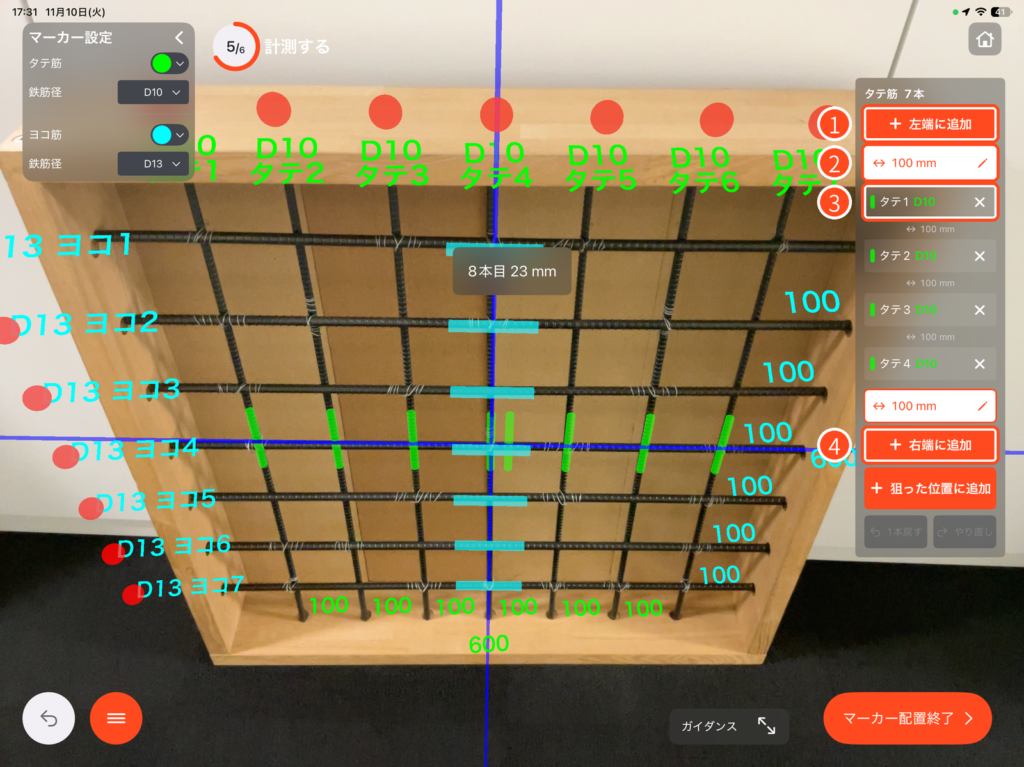
図2. マーカー列一覧。①左端に追加 ②これから追加する間隔 ③配置済みマーカーの行(連番・鉄筋径・×) ④右端に追加
「1本戻す」では、直前の操作を取り消せます。×ボタンで削除したマーカーも対象で、削除前の色と鉄筋径のまま復活します。
そのほかの改善
ホームボタン
計測画面の右上にホームボタンを追加しました。どの画面からでも、モード選択に戻れます。2ステップ目以降で押したときは、「計測結果を破棄してモード選択に戻りますか?」と確認が出ます。モード選択に戻っても、設計値、選択中の小黒板、表示設定は残ります。
設計値バー
撮影画面の右上に設計値バーを追加し、設計値の入力をここにまとめました。タップで開閉します。
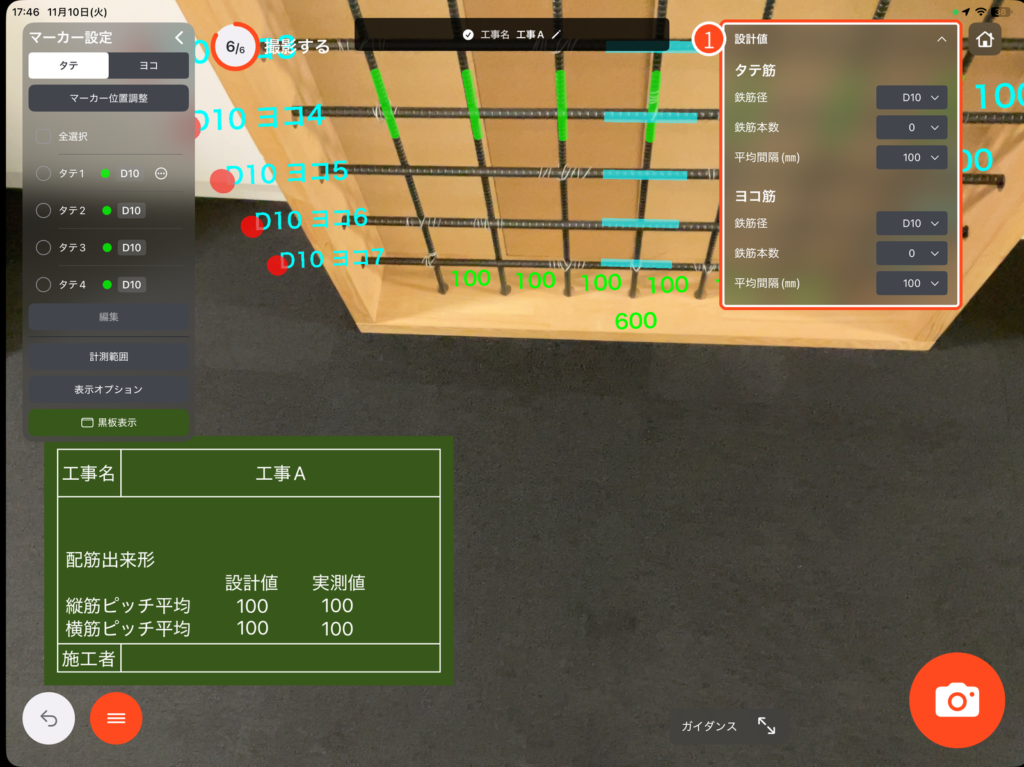
図3. 撮影画面の右上に出る設計値バー(開いた状態)。タテ筋・ヨコ筋の鉄筋径、鉄筋本数、平均間隔を入力できます
鉄筋番号ラベルの「タテ・ヨコ」表記
鉄筋番号ラベルの表記を「タテ・ヨコ」(カタカナ)にしました。アプリ設定の撮影設定にある「カタカナ表記」をOFFにすると、「縦・横」(漢字)の表記になります。初期値はONです。
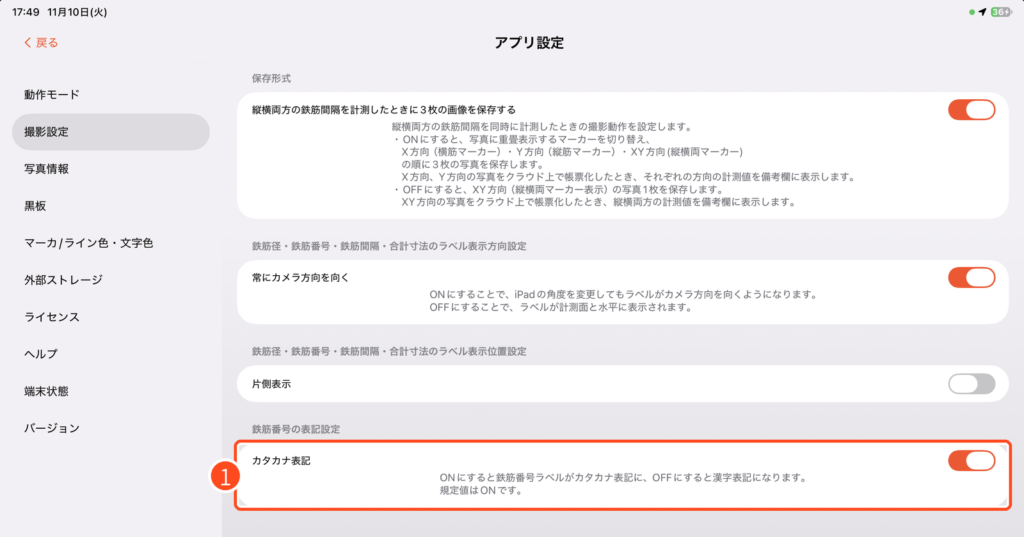
図4. アプリ設定の「撮影設定」にある「カタカナ表記」
アップデートの手順
最新バージョンへのアップデート手順は、サポートページをご覧ください。
終わりに
今回は、位置情報の保存と、マーカーの追加と取り消しを中心にご紹介しました。今回のアップデートにより、検査記録の信頼性向上と計測作業の操作性向上を実現しました。
引き続き、計測と撮影の操作を見直していきます。配筋検査ARシステム「BAIAS」を今後ともよろしくお願いいたします。