こんにちは。デバイスソフトウエア開発部の伊與です。 2026年1月9日のアップデートにより、BAIASの円形モードがさらに使いやすくリニューアルされました! これまでは、手動で行っていたARマーカーの配置が、入力された設計値をもとに、自動で表示されるようになります。 今回は、ワンステップ少ない手順でよりスピーディーな測定が可能となった、円形モードについてご紹介します。
リリース情報
メンテナンス、アップデート情報はこちらをご覧ください。 円弧計測モードはこちらの記事でご紹介しています。従来モデルとの違い:手動配置の手間をカット!
従来の円形モード
これまでの円形モードは、鉄筋かごの周径のARオブジェクト(画像の赤い円状のオブジェクト)と1本目のARマーカーは自動で表示されていました。 しかし、2本目以降のARマーカーは、ポインターで実際の鉄筋を狙って手動で配置していました。 「鉄筋を狙って正確に配置するのが難しい…」というお声もいただいていた部分でした。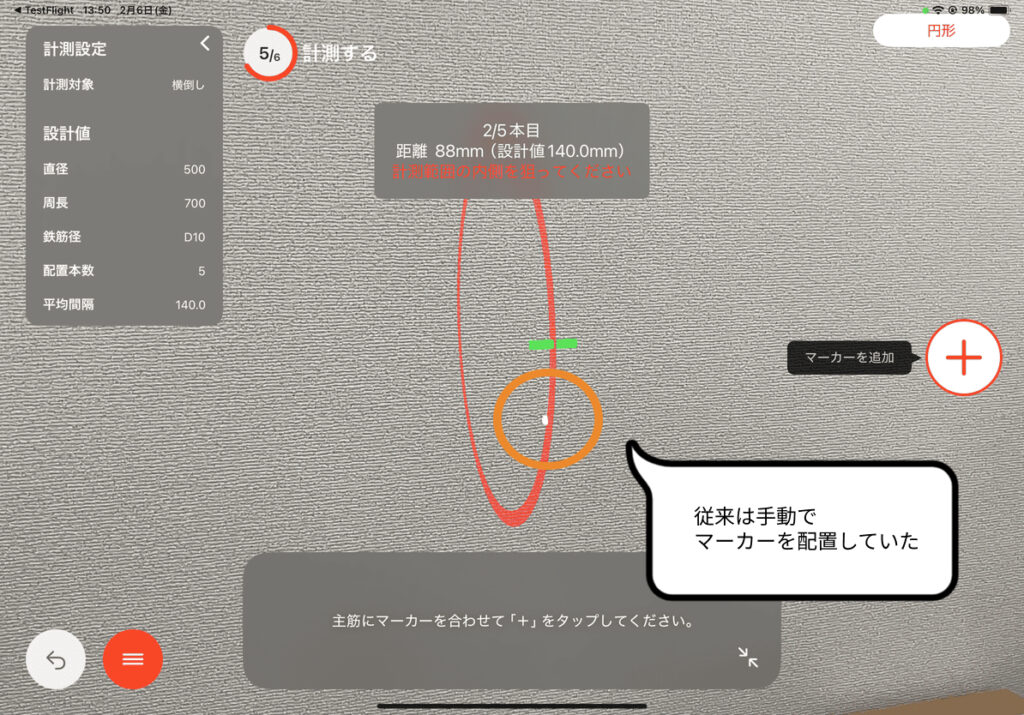
リニューアル後の円形モード
今回のリニューアルで、この「手動でARマーカーを配置する操作」が不要になりました。 リニューアル後の円形モードでは、入力した設計値から計算されたARマーカーが自動で表示されます。 表示されたARマーカーと実際の鉄筋が重なるように調整すると、計測を行えます。 さらにARマーカー自体の表示を長く改良したため、鉄筋との調整も行いやすくなっています。操作手順
それでは、実際の操作手順をご説明します。 動画での操作方法の説明は、BAIASユーザーガイドをご覧ください。 ※以下の画像の配筋は、鉄筋かごではなく通常の平行の配筋模型を使用しています。計測モードを選択する
計測モード選択画面で、円形モードを選択します。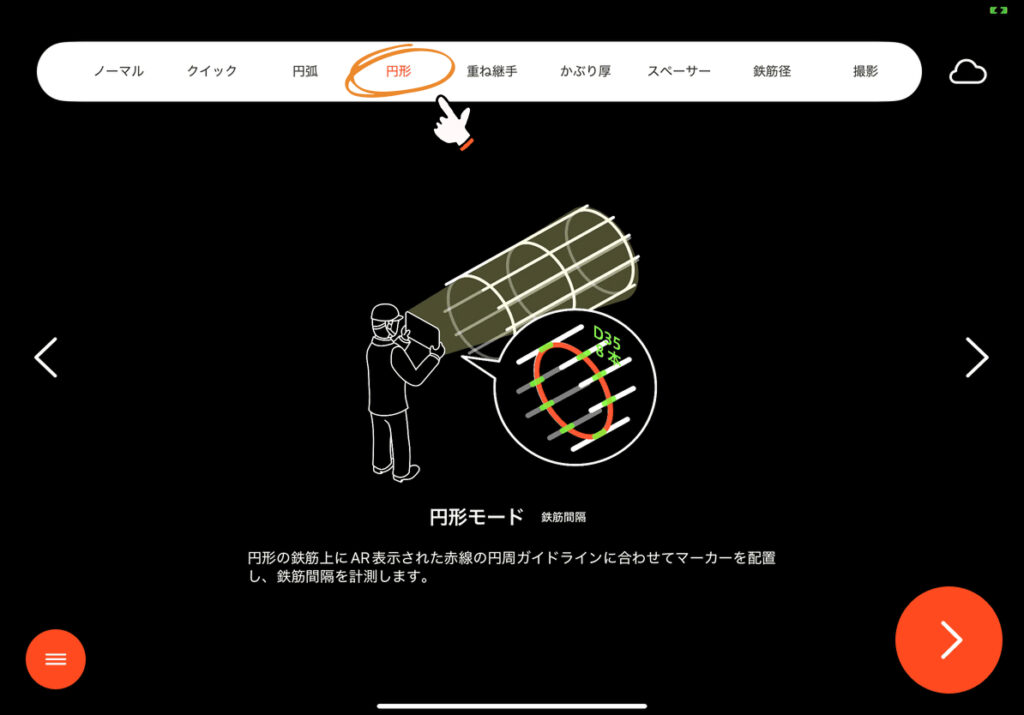
計測対象の形状を選択する
鉄筋かごの状態に合わせて「横倒し」または「直立」を選択してください。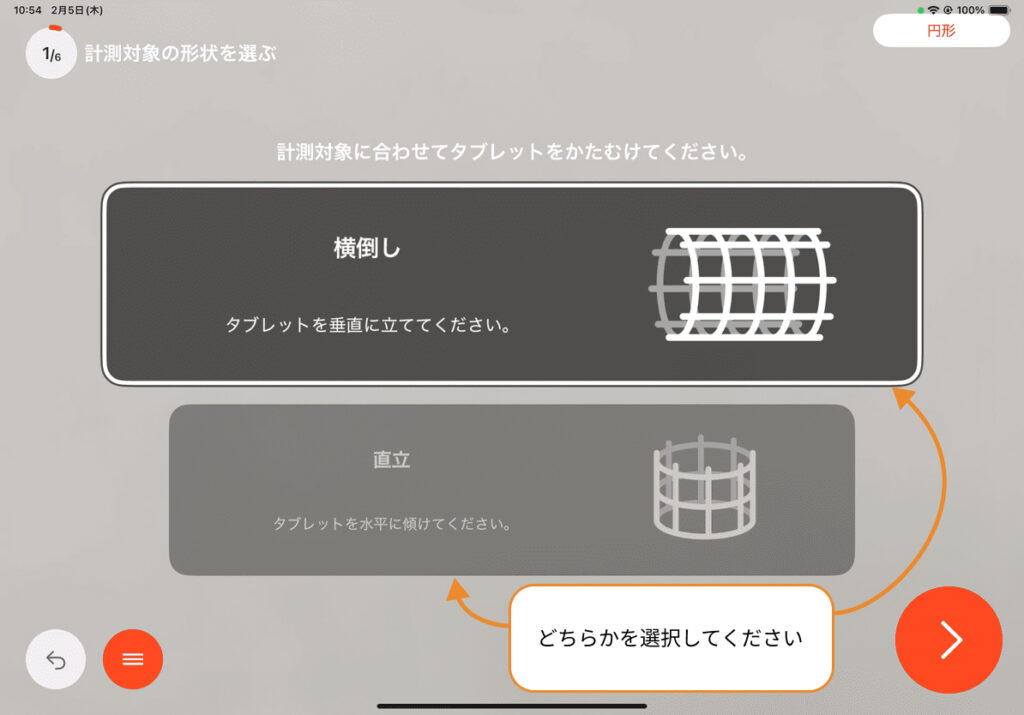
設計値を入力する
設計図などをご参照のうえ、設計値を入力します。 入力が完了すると、設計値に基づいたARマーカーの平均間隔が表示されます。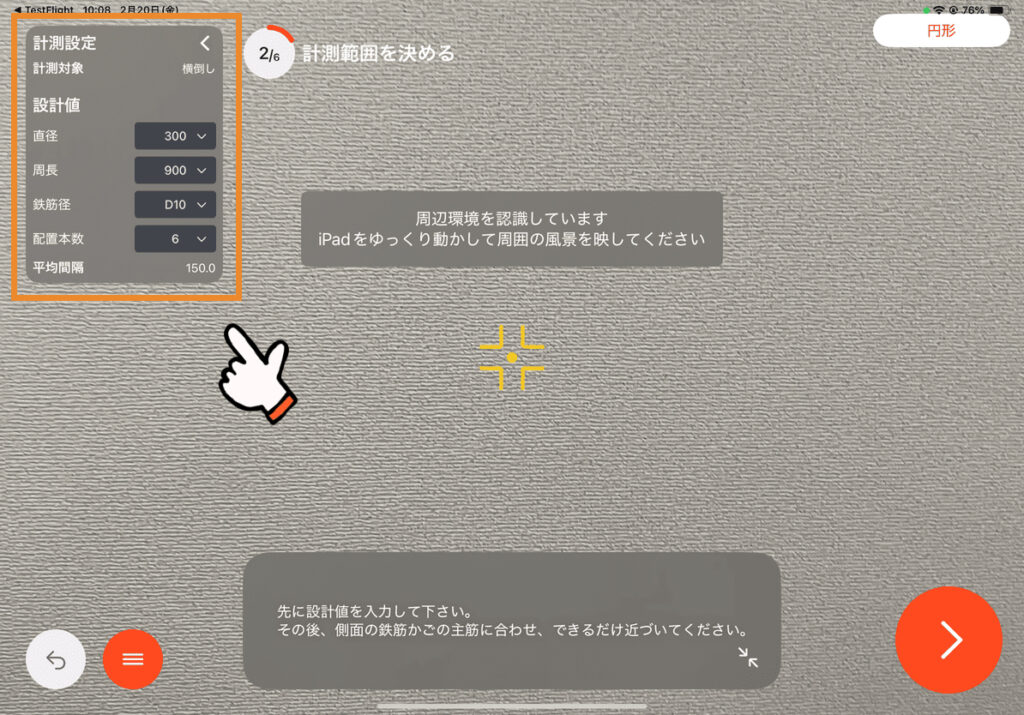
計測範囲を決定する
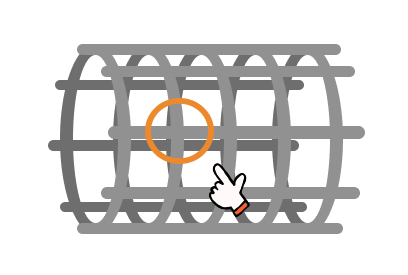
画面中央の黄色の点を鉄筋かごの側面の主筋に合わせます。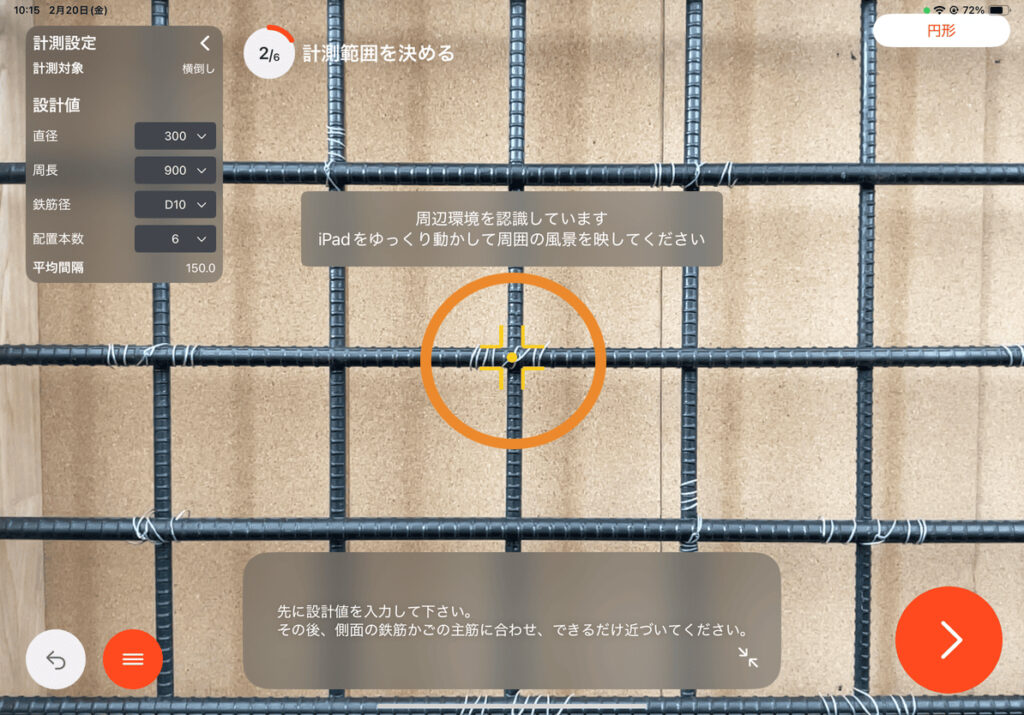
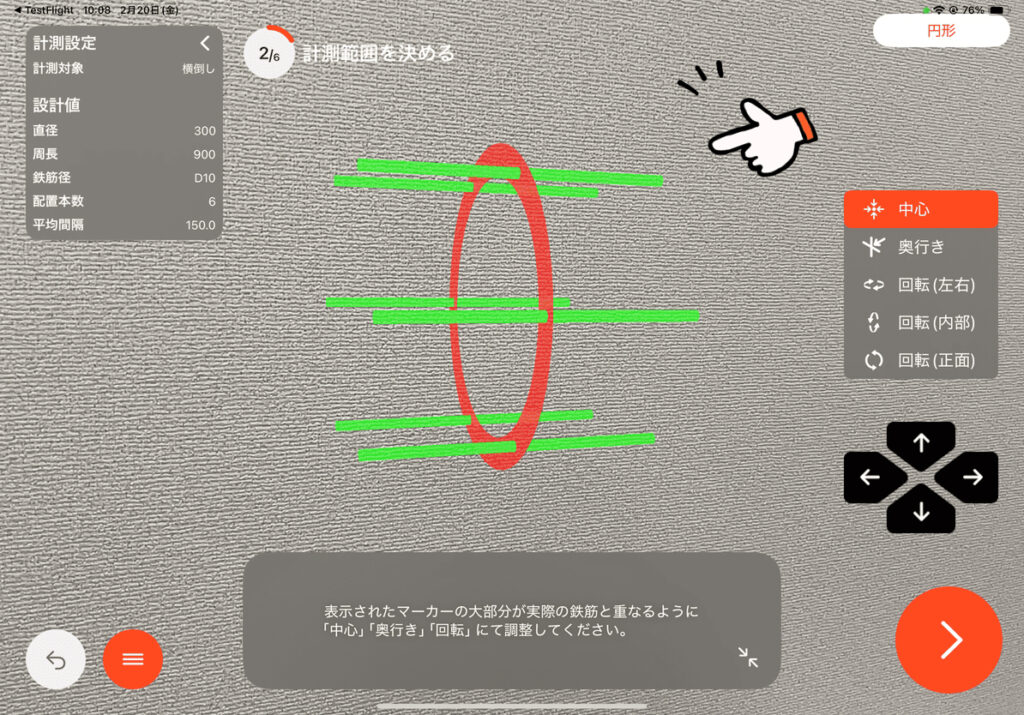
撮影ポジションを決める
画面内に撮影したい範囲が収まるように場所を移動し、撮影ポジションを決めます。 ARマーカーが画面外に外れると、位置がずれる要因になってしまいます。 なるべく画面に計測範囲を映した状態で移動すると、ズレが少なくなります。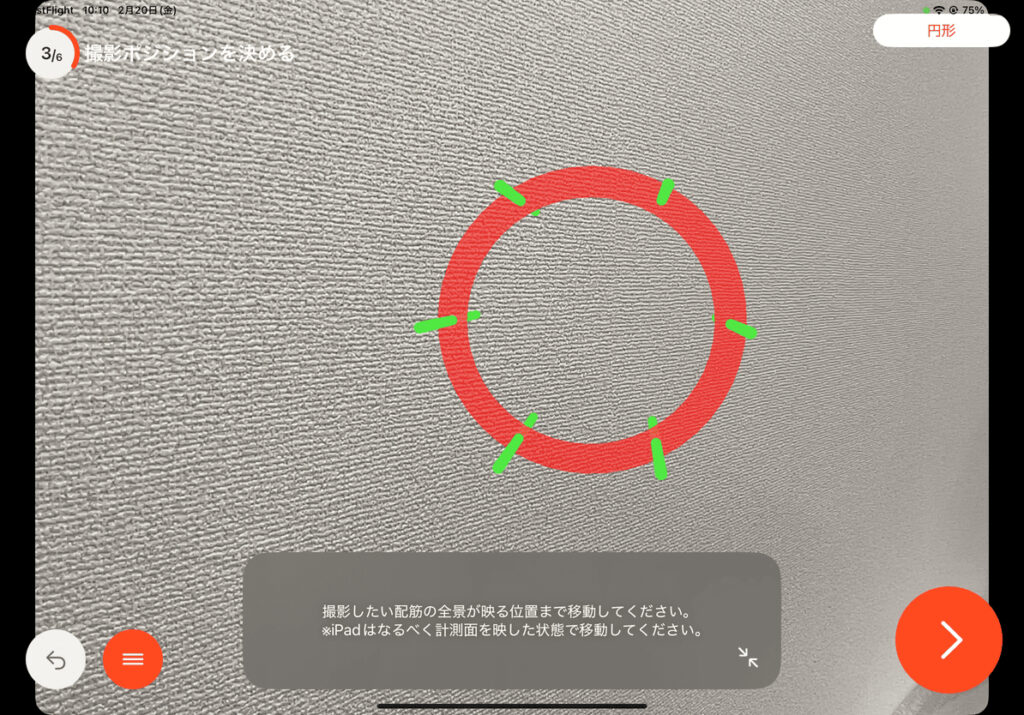
計測範囲の調整
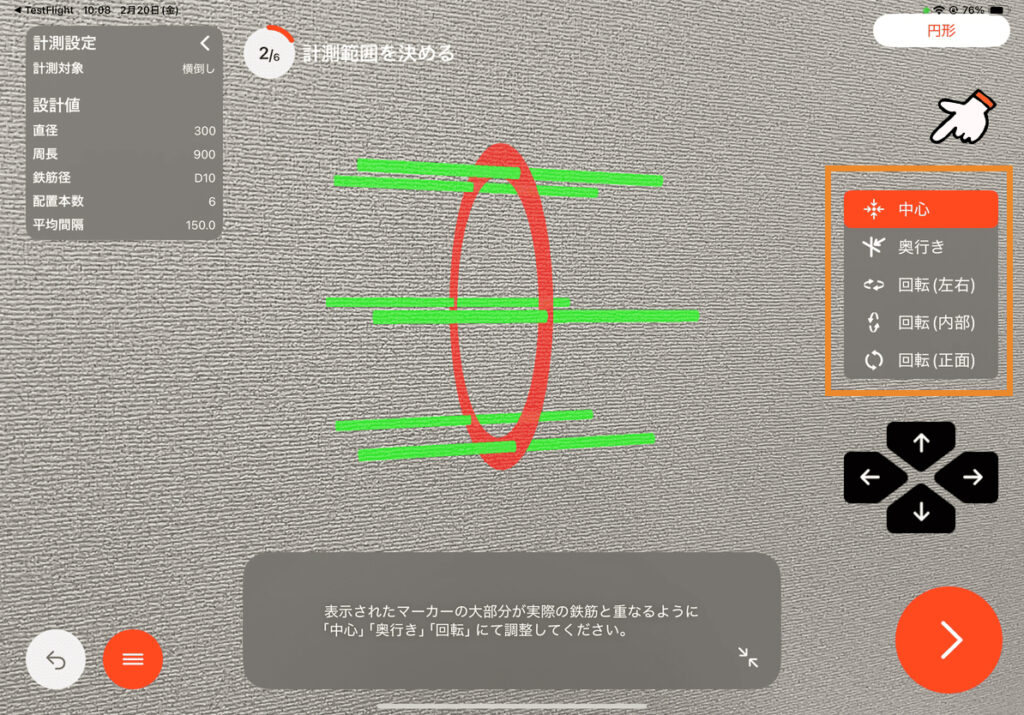
場所の移動で、ARマーカーの位置がずれる場合があるため、右側の位置調節パネルで中心、奥行き、回転(左右・内部・正面)を再度調整します。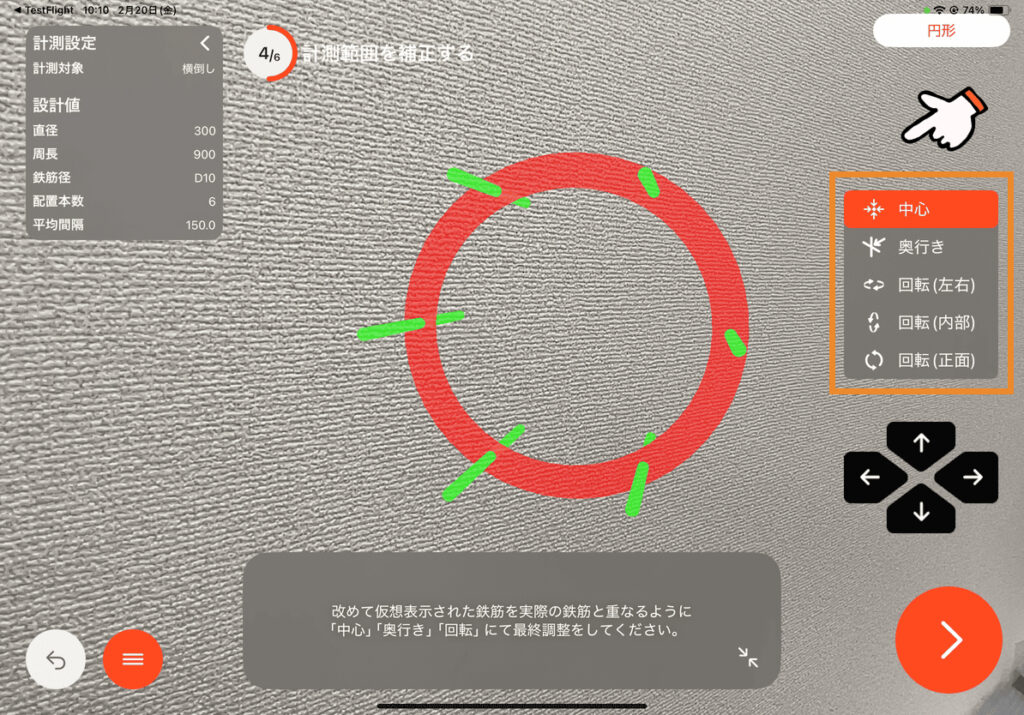
各マーカーの調整
ARマーカーが各々の鉄筋に正確に重なるように、最終の位置調整を行います。 左側のマーカー選択パネルから、調整したいマーカーを選択すると、該当するARマーカーの色が濃く表示されます。 実際の鉄筋に重なるように、右側の十字キーで調節してください。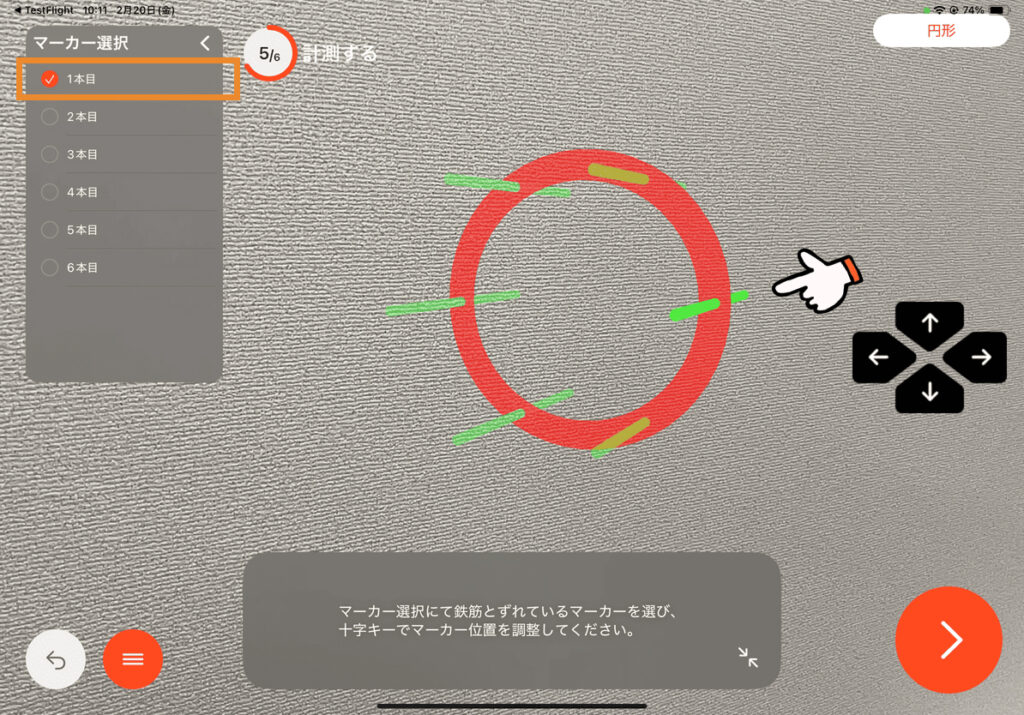
撮影して保存する
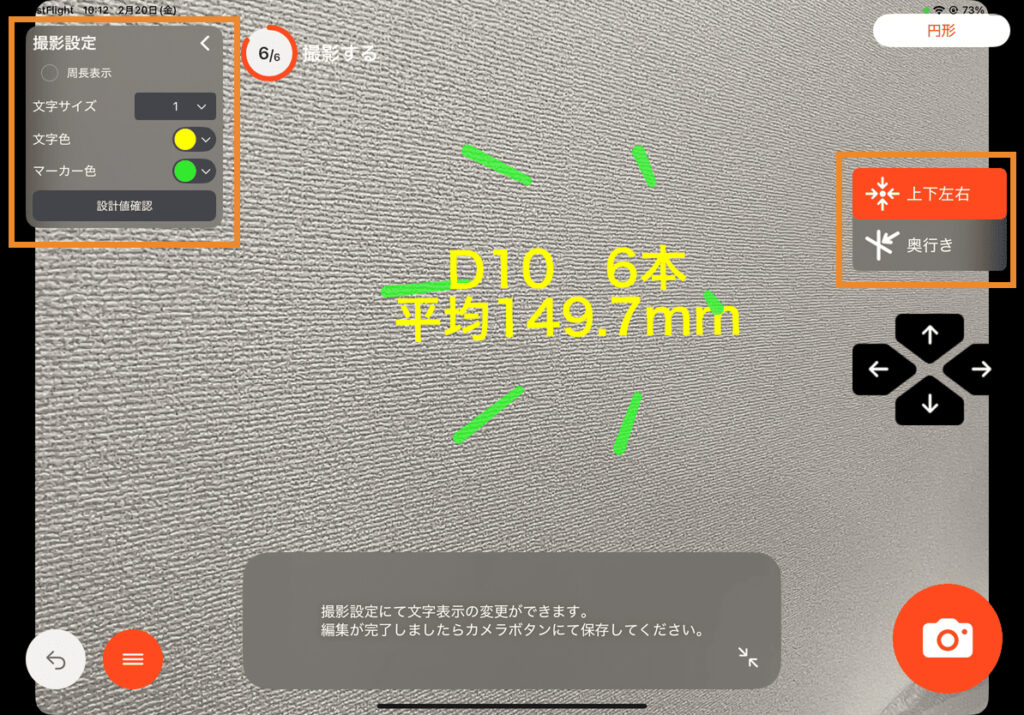
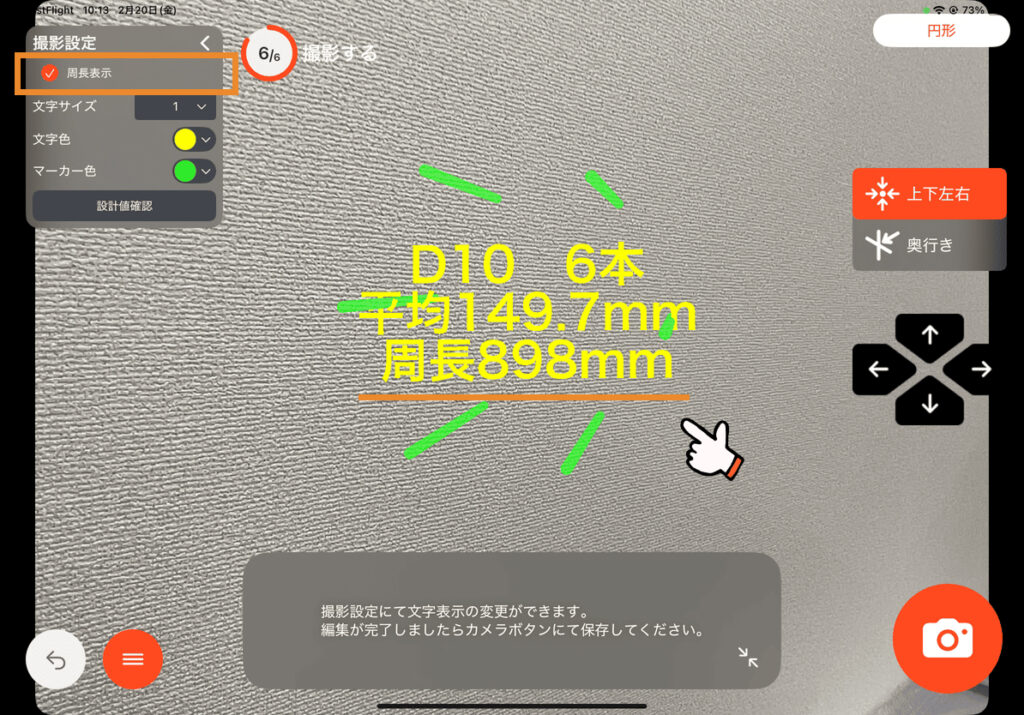
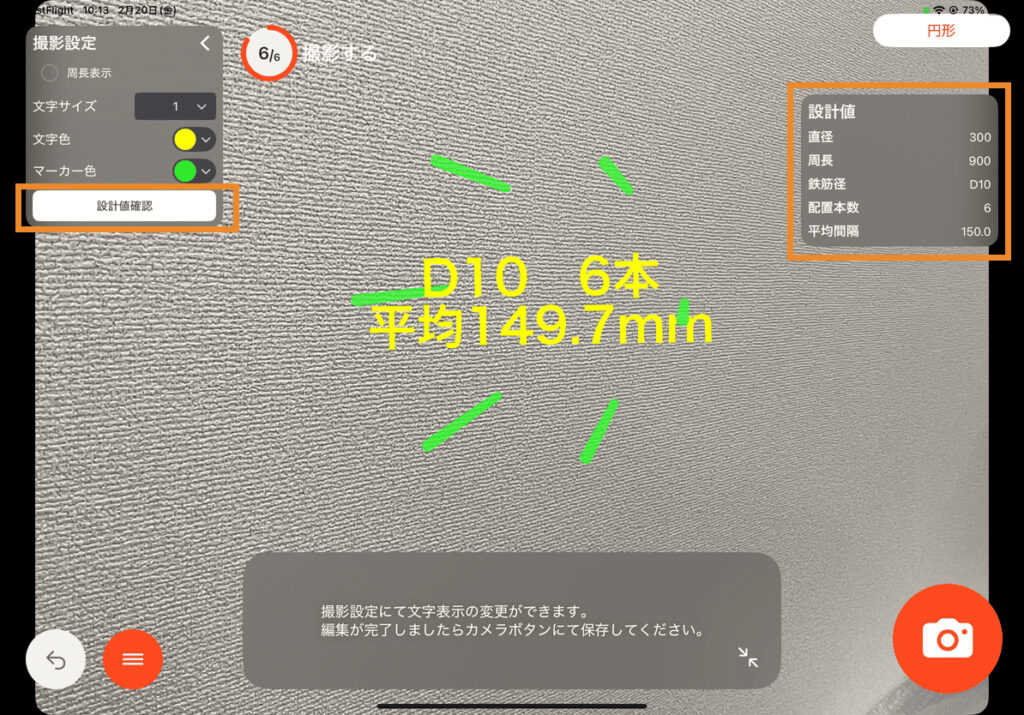
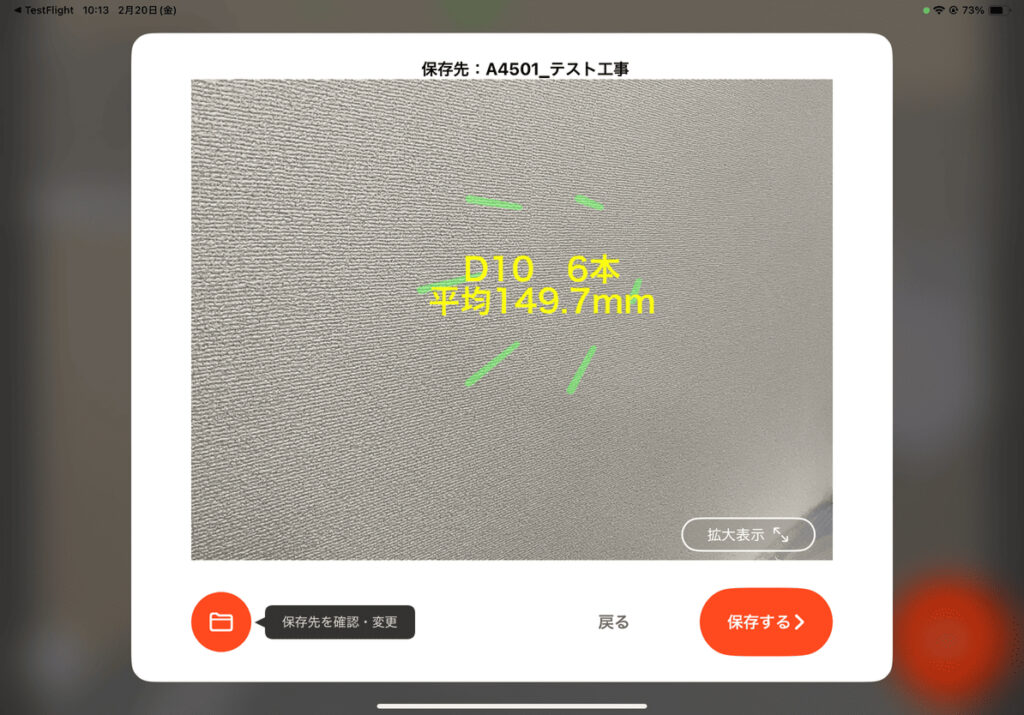
位置調整が完了すると、計測された鉄筋の平均間隔が表示されます。 左側の撮影設定パネルでは、計測結果の文字サイズ・文字色、マーカー色を変更できます。 右側の位置調整パネルでは、計測結果の表示位置を調整できます。